

단톡방에 알리기 (공유)
상품을 올렸으면 손님들이 있는 단톡방에 보내세요. 손님은 링크를 눌러 앱 설치 없이 바로 주문해요.
공유 버튼은 어디 있나요?
섹션 제목: “공유 버튼은 어디 있나요?”상품을 등록하면 바로 공유 버튼이 나와요. 나중에 다시 보내려면 판매 상품 에서 그 상품을 누르세요. 맨 위에 공유 칸이 있어요.
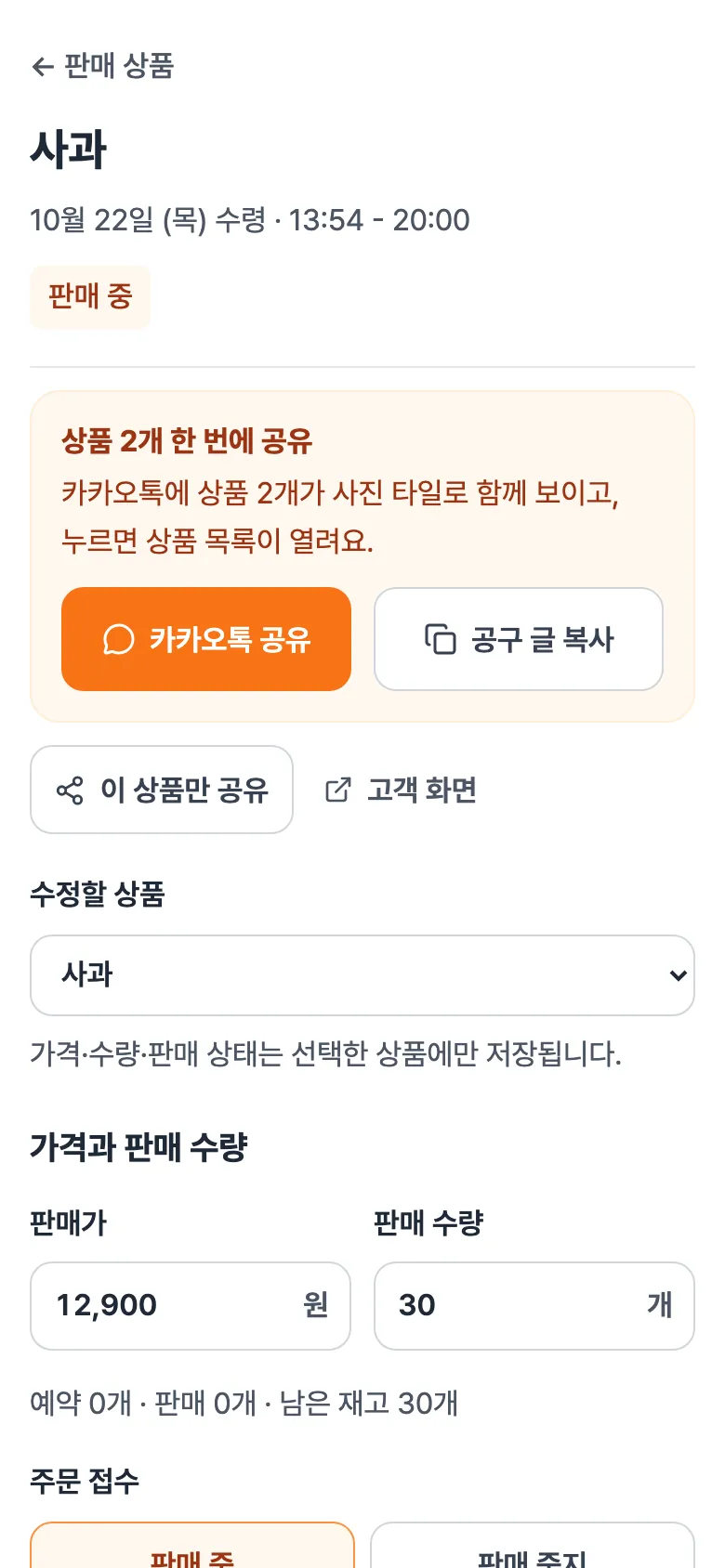
방법 1. 카카오톡 공유 (가장 쉬워요)
섹션 제목: “방법 1. 카카오톡 공유 (가장 쉬워요)”-
카카오톡 공유 를 누릅니다.
-
카카오톡이 열리면 보낼 단톡방을 고르고 보내기를 누릅니다.
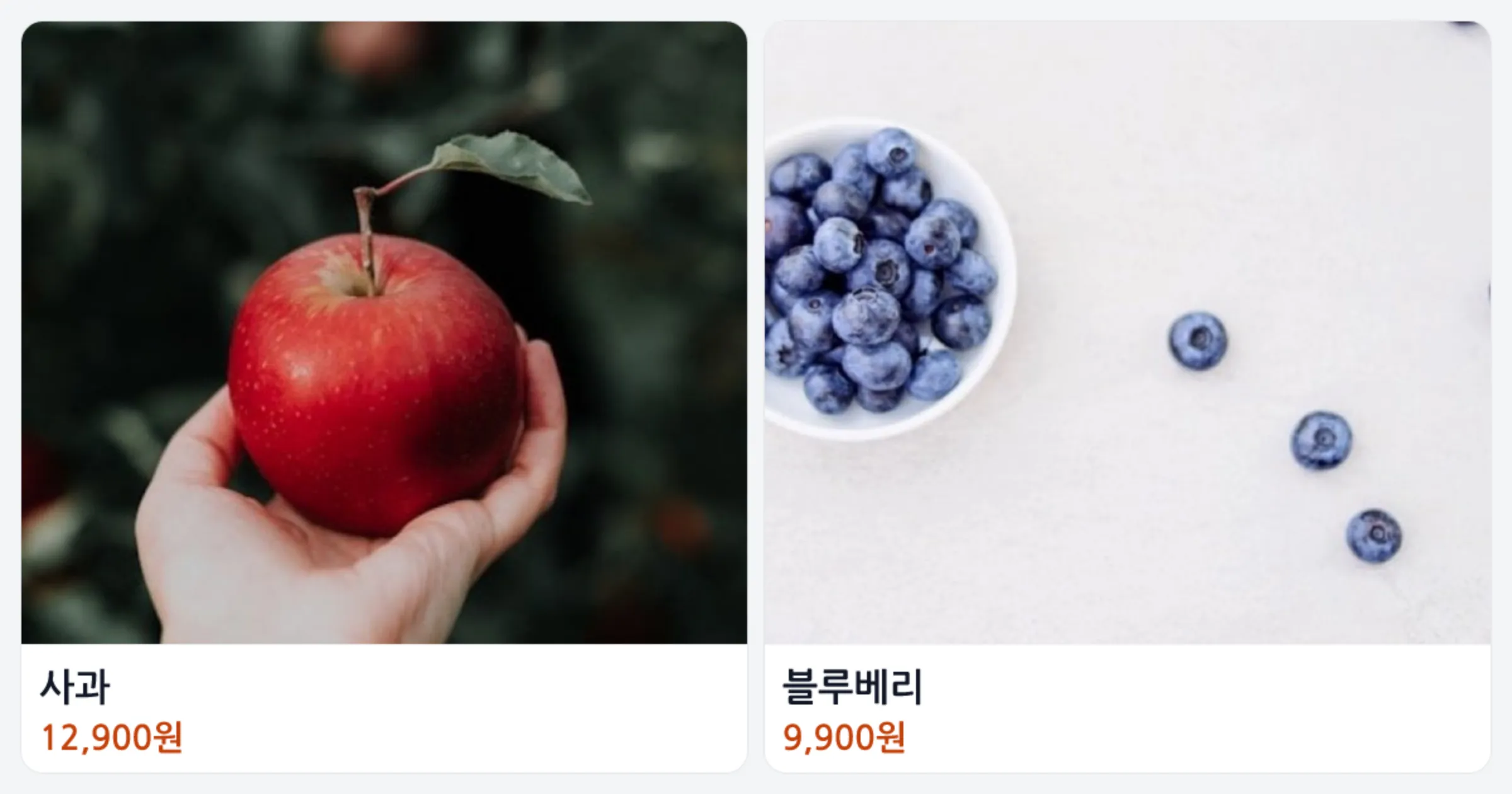
함께 올린 상품이 여러 개면 사진 타일로 한 장에 보이고, 손님이 누르면 상품 목록이 열려요.
방법 2. 공구 글 복사
섹션 제목: “방법 2. 공구 글 복사”카카오톡 창이 잘 열리지 않거나, 내가 쓴 공지 글과 함께 보내고 싶을 때 쓰세요.
-
공구 글 복사 를 누릅니다. 공구 글을 복사했어요 가 나와요.
-
단톡방 입력칸을 길게 눌러 붙여넣기 하고 보냅니다. 상품 이름, 받아 가는 날짜, 주문 링크가 함께 들어가요.
상품 하나만 따로 보내기
섹션 제목: “상품 하나만 따로 보내기”이 상품만 공유 를 누르면 상품 공유 창이 열려요.
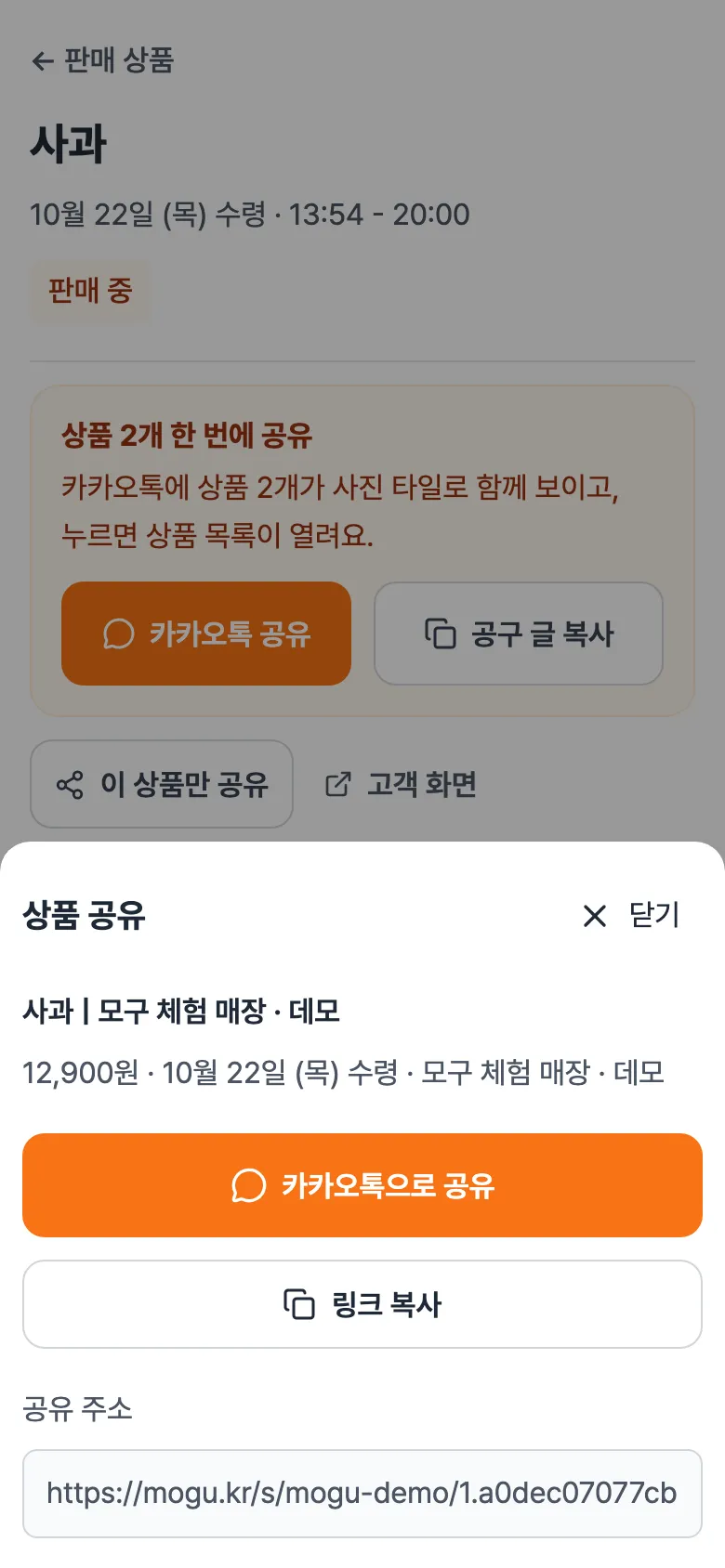
- 카카오톡으로 공유: 카카오톡으로 이 상품만 보내요.
- 다른 앱으로 공유: 문자, 밴드 같은 다른 앱으로 보내요(휴대폰에 따라 보이지 않을 수 있어요).
- 링크 복사: 주소만 복사해요. 원하는 대화방에 붙여 넣으세요.
손님에게는 이렇게 보여요
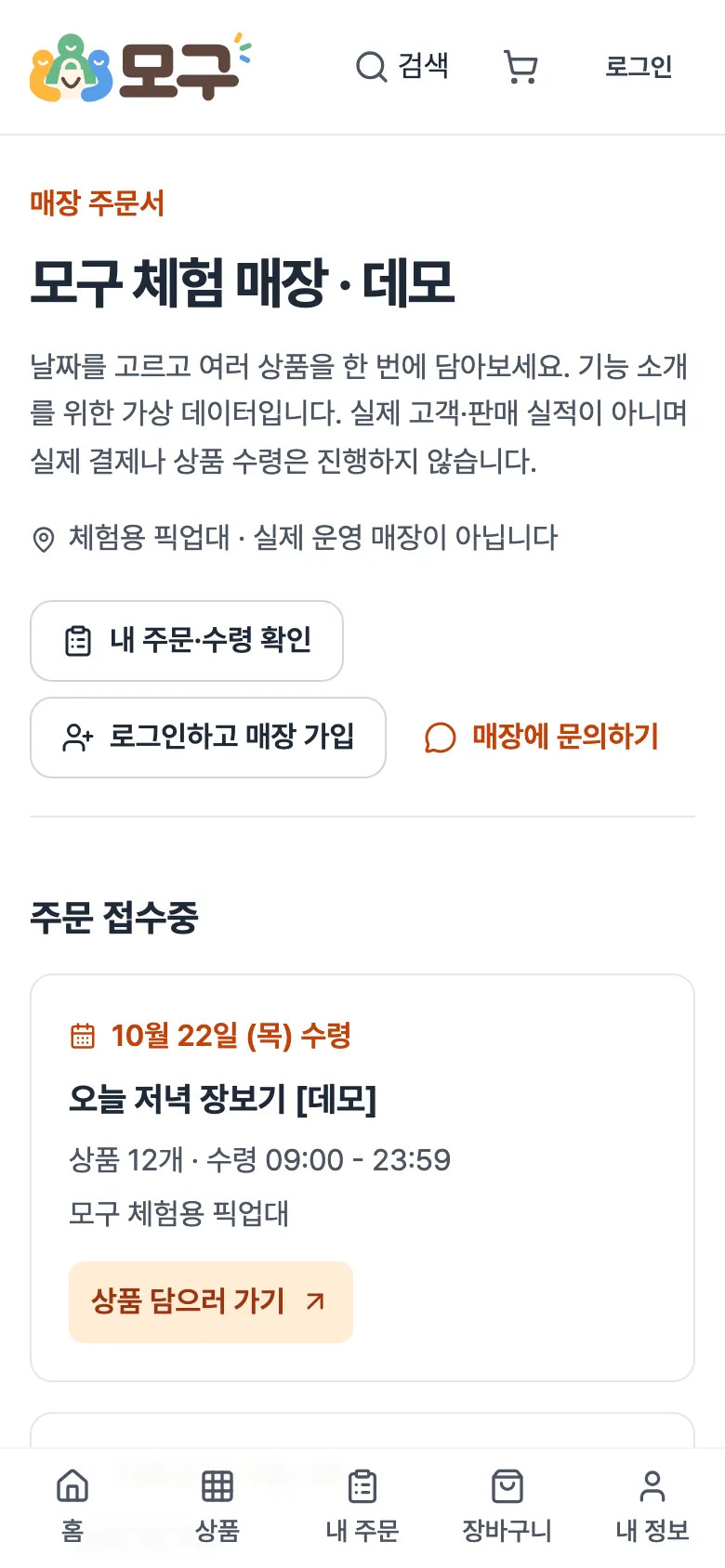
섹션 제목: “손님에게는 이렇게 보여요”링크를 누르면 상품 목록이 열리고, 손님은 담기 를 눌러 주문해요. 고객 화면 을 누르면 사장님도 똑같이 볼 수 있어요.
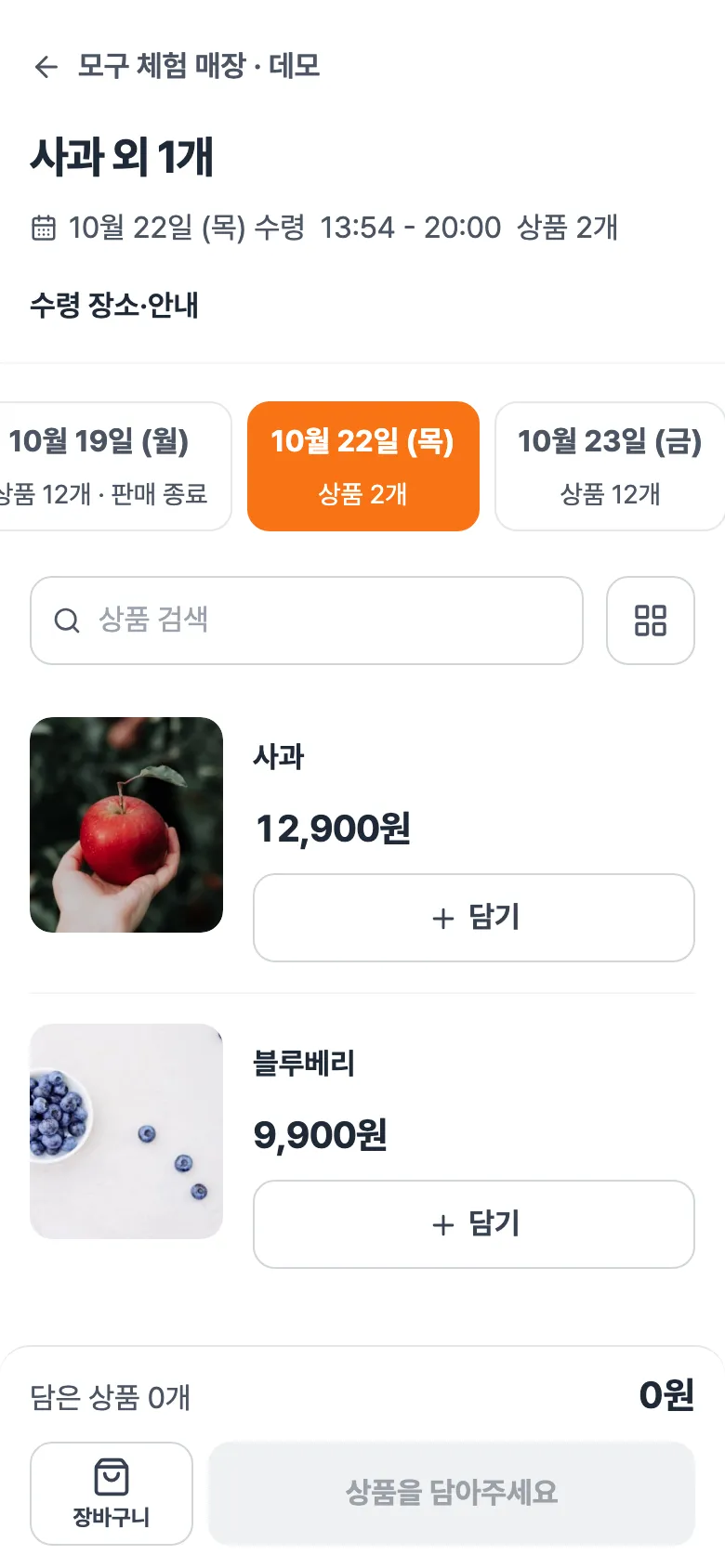
- 손님은 주문할 때 카카오로 로그인해요.
- 결제는 받을 때 결제예요. 손님이 가게에 와서 돈을 내요.
- 손님은 사장님이 준비를 시작하기 전까지 스스로 주문을 취소할 수 있어요.
- 손님은 내 주문에서 수령 QR을 열 수 있어요. 가게에 오면 이 QR을 보여 달라고 하세요. 손님에게 건네기를 보세요.
- 궁금한 게 있는 손님은 매장 화면의 매장에 문의하기 로 물어봐요. 고객 문의 답하기
우리 매장 전체 상품을 보여 주는 화면도 있어요. 전체 메뉴 → 구매자 화면 보기 를 누르고, 주소를 복사해 단톡방 공지에 걸어 두면 좋아요.
그래도 잘 모르시겠나요? 화면을 찍어 보내 주시면 바로 도와드립니다.