

판매 고치기·마감하기
판매 상품 에서 바꾸고 싶은 상품을 누르면 판매 화면이 열려요. 여기서 가격, 수량, 판매 중지, 받아 가는 날짜를 바꿀 수 있어요. 함께 올린 상품이 여러 개면 수정할 상품에서 바꿀 상품을 먼저 고르세요.
가격과 판매 수량 바꾸기
섹션 제목: “가격과 판매 수량 바꾸기”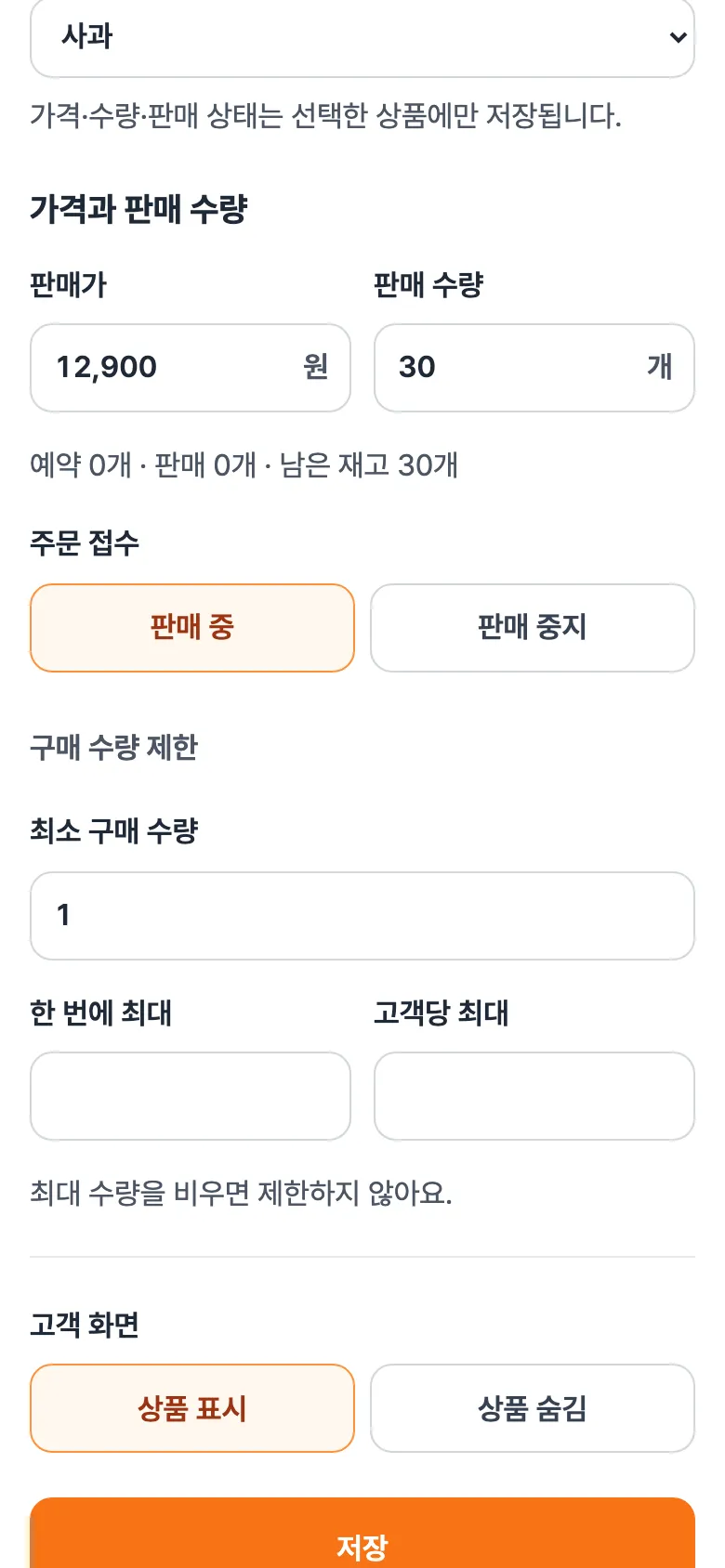
-
판매가나 판매 수량을 고칩니다. 아래에 예약 ○개 · 판매 ○개 · 남은 재고 ○개가 나와요.
-
필요하면 아래 칸도 바꿔요.
- 주문 접수: 판매 중 / 판매 중지. 잠깐 주문을 멈추고 싶을 때 판매 중지를 누르세요.
- 구매 수량 제한: 한 사람이 너무 많이 사지 않게 한 번에 최대, 고객당 최대를 적어요. 비우면 제한이 없어요.
- 고객 화면: 상품 숨김 을 누르면 손님 화면에서 사라져요. 지울 수는 없어서, 안 팔 상품은 숨겨 두세요.
-
저장 을 누릅니다.
받아 가는 날짜·주문 마감 바꾸기
섹션 제목: “받아 가는 날짜·주문 마감 바꾸기”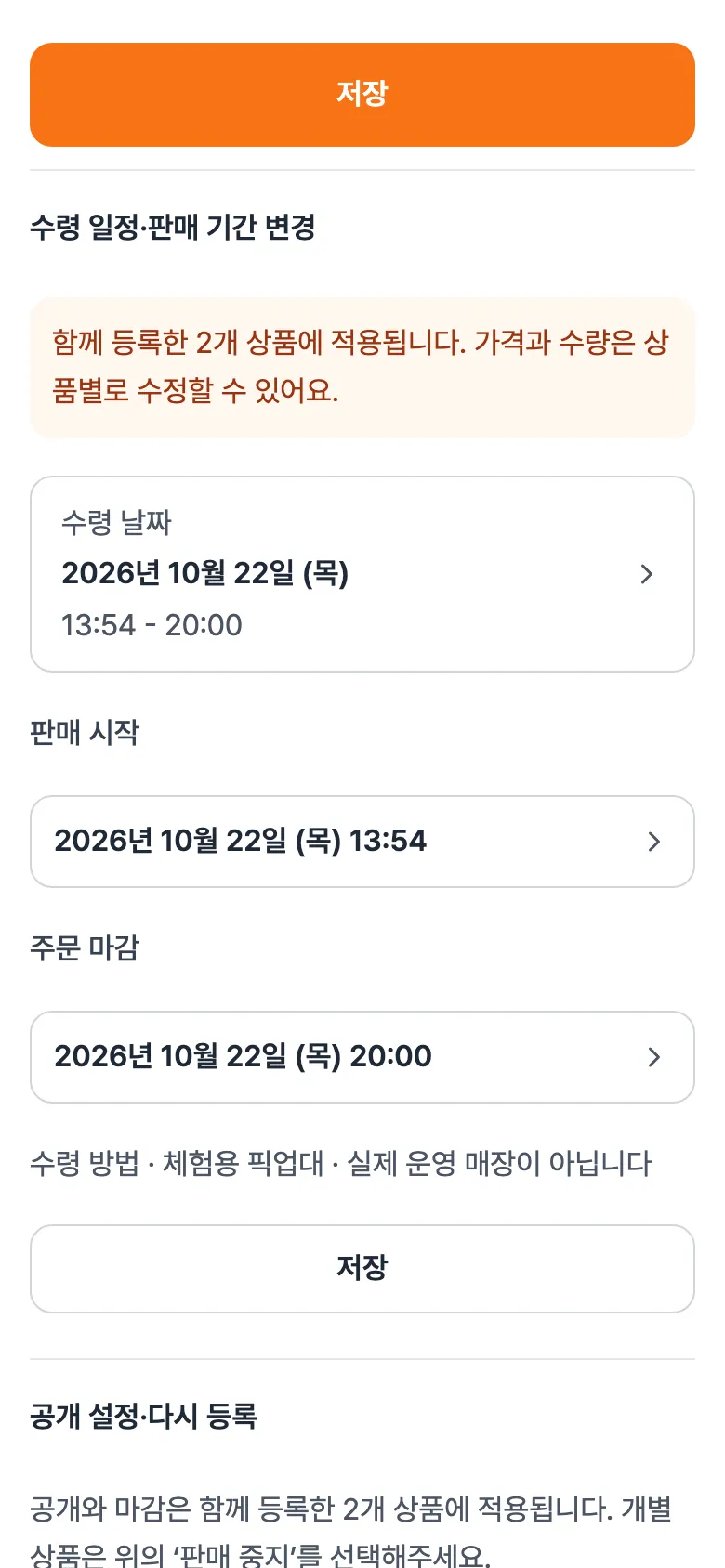
-
수령 일정·판매 기간 변경에서 수령 날짜, 판매 시작, 주문 마감을 눌러 바꿉니다.
-
저장 을 누르면 수령 일정과 판매 기간을 저장했습니다 가 나와요.
받아 가는 날짜를 바꾸면, 이미 주문한 손님에게 모구 앱 안에 수령 일정이 변경됐어요 알림이 가요. 손님이 앱 알림을 못 볼 수 있으니 단톡방에도 꼭 한 번 알려 주세요.
주문 받기를 끝내기 (마감)
섹션 제목: “주문 받기를 끝내기 (마감)”화면 맨 아래 공개 설정·다시 등록에서 주문 마감 을 누르면 바로 주문이 닫혀요. 함께 올린 상품이 여럿이면 모든 상품 주문 마감 이에요. 주문 마감 시각이 되면 저절로 닫히니, 일찍 끝내고 싶을 때만 누르세요.
같은 상품 다시 팔기
섹션 제목: “같은 상품 다시 팔기”화면 맨 아래 공개 설정·다시 등록에서 이 상품 다시 등록 을 누르면 같은 상품으로 새 등록 화면이 열려요. 받아 갈 날짜와 수량만 새로 정하면 돼요. 다른 판매에서 올렸던 상품을 골라 담으려면 예전에 판 상품 다시 팔기를 보세요.
그래도 잘 모르시겠나요? 화면을 찍어 보내 주시면 바로 도와드립니다.